Wednesday, March 25, 2020

Materi LAN Desain


Pengertian Local Area Network (LAN)
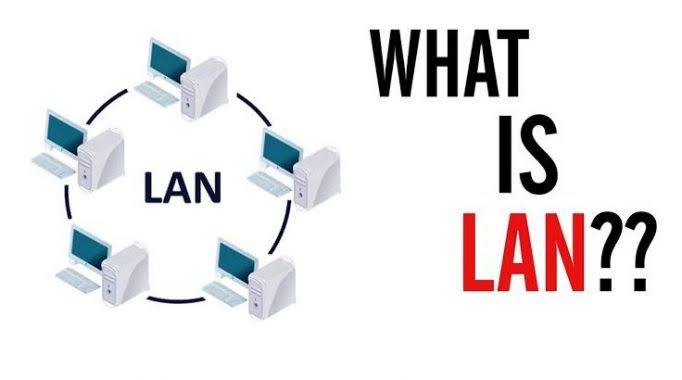
LAN merupakan suatu jaringan yang dimana  perangkat keras dan perangkat lunak bisa saling berkomunikasi dalam daerah yang terbatas. LAN hanya bisa menjangkau daerah yang sangat terbatas, misalnya hanya dapat menjangkau dalam satu gedung atau satu instansi.
Contoh dari LAN yang sering kita temui yaitu, jaringan komputer di kompleks gedung perkantoran, WarNet(Warung Internet), Cafe, dll.

Network Administrator
merupakan professional yang bertanggung jawab atas pemeliharaan perangkat keras komputer dan perangkat lunak yang terdiri dari sebuah jaringan komputer.

Administrator
adalah orang / orang-orang yang bertugas untuk mengurusi hal-hal administrasi. Dalam dunia Internet, seorang administrator bertugas untuk mengelola hal-hal yang berhubungan dengan komputer.

Tugas Dasar Network Administrator :
  1. Mengetahui tentang dasar komputer baik teori maupun praktek
  2. Melakukan instalasi, mengelola serta memecahkan permasalahan insfratruktur jaringan seperti pada:
    • Router
    • Switch
    • Access Point, dll
  3. Menjaga kestabilan jaringan (QoS)

Quality of Service (QoS)
Adalah kemampuan suatu jaringan untuk menyediakan layanan yang baik dengan menyediakan bandwith, mengatasi jitter dan delay. Parameter QoS adalah latency, jitter, packet loss, throughput, MOS, echo cancellation dan PDD. QoS sangat ditentukan oleh kualitas jaringan yang digunakan.

Prinsip Perancangan Jaringan
  • Perhitungan Bandwith yang dibutuhkan jaringan
  • Menganalisa aplikasi kebutuhan pengguna
  • Memperhatikan jalur-jalur kritis pada jaringan
  • Menggunakan Desain model Hirarki dalam mendesain jaringan
  • Mengetahui tentang sistem keamanan jaringan komputer

Memilih Perangkat Jaringan
Administrator Jaringan dilingkungan perusahaan harus mampu menentukan Perangkat Jaringan yang akan digunakan, seperti jenis-jenis router.

Terdapat 3 kategori router berdasarkan spesifikasinya :
  1. Small Office
  2. Medium Office
  3. Head office

Wireless
Wireless jika dari arti katanya dapat diartikan “tanpa kabel”, yaitu melakukan suatu hubungan telekomunikasi menggunakan gelombang elektromagnetik sebagai pengganti media kabel.

IEEE
IEEE adalah singkatan dari Institute of Electrical and Electronic Engineers. IEEE merupakan badan internasional yang bertanggung jawab mengurus standarisasi dalam bidang teknologi informasi, khususnya pada bidang radio, ethernet, dan wireless.
Berikut penjelasan lengkap 6 jenis standarisasi yang diterapkan pada wireless yang diteliti, dikaji, dan dibuat sebagai standar oleh IEEE :

Noted :
  • Frekuensi pembawa yang tinggi membawa kerugian lebih mudah diserap oleh dinding dan benda padat lain di jalurnya karena Panjang gelombangnya yang lebih kecil.
  • Perangkat yang beroperasi dalam rentang 2,4 GHz adalah oven microwave, perangkat Bluetooth, telepon nirkabel, dan beberapa peralatan radio amatir.

Konsep Wireless:
  • Mendukung mobilitas
  • Produktifitas tidak lagi terbatas pada lokasi kerja atau waktu yang ditentukan
  • Fleksibilitas

Teknologi Wireless
  • Wireless Personal Area Network (WPAN)
  • beroperasi di kisaran hanya beberapa jarak kaki (bluetooth).
  • Wireless LAN (WLAN)
  • beroperasi di kisaran beberapa ratus kaki.
  • Wireless Wide Area Network (WWAN)
  • beroperasi di kisaran mill.
  • Bluetooth
  • menggunakan standard IEEE 802.15 WPAN. Berkomunikasi hingga 0,5 mill(100 meter).
  • Wireless Fidelity (WiFi)
  • menggunakan standard IEEE 802.11. Berkomunikasi hingga 300 meter.
  • Worldwide Interoperability for Microwave Access (WiMax)
  • menggunakan standard IEEE 802.16. Berkomunikasi hingga 50 Km.

Kampus Wired Lan(WLAN)
Untuk membangun sebuah Jaringan yang lebih besar, perancang Jaringan haruslah mengembangkan strategic untuk mengoptimalkan Jaringan.
Salah satu metode untuk mengoptimalkan jaringan dapat menerapkan rendundansi pada lalu lintas jaringan yang padat.

Desain dari Hirarki LAN meliputi :
  • Lapisan akses
  • Layer Acces adalah untuk menyediakan sarana untuk menghubungkan perangkat ke jaringan dan mengontrol perangkat yang diizinkan untuk berkomunikasi pada jaringan. dan perangkat yang digunakan seperti PC printer dan IP telephone. Access layer menyuplai trafik ke jaringan dan melakukan network entry control. Para pengguna mengakses jaringan melalui access layer. Access layer berlaku layaknya “pintu masuk” menuju sebuah jaringan. Access layer juga dapat melakukan daftar akses yang didesain untuk mencegah pengguna tak sah untuk dapat masuk. Access layer juga dapat memberi akses situs jarak jauh kepada jaringan melalui teknologi wide-area, seperti frame relay, ISDN, atau leased lines. Layer ini juga mengendalikan akses pengguna dengan workgroup ke sumber daya Internetwork.Fungsi layer ini melakukan share bandwith,switched bandwith , MAC Layer Filtering , dan Micro segmentation [NAT/subneting].
  • Lapisan distribusi
  • Distribution layer bekerja untuk mengontrol arus lalu lintas jaringan dengan pengawasan dan perencanaan broadcast domain yang dilakukan oleh fungsi routing antara virtual LANs (VLANs) ditetapkan pada access later. VLANs memungkinkan untuk mengelompokkan lalulinta pada switch ke subnetwork yang terpisah,fungsi utamanya adalah routing, filtering, akses, WAN, dan menentukan akses core layer jika diperlukan. Distribution layer terletak diantara access layer dan core layer dan membantu membedakan core jaringan inti dengan jaringan-jaringan yang lain. Tujuannya untuk memberikan batasan definisi dalam daftar akses dan filter lainnya untuk menuju ke jaringan inti. Maka dari itu, layer ini mendefinisikan aturan-aturan untuk jaringan, seperti routing updates, route summaries, VLAN traffic, dan address aggregation.
  • Lapisan into (core)
  • Core layer pada layer ini bertanggung jawab untuk mengirim trafic secara tepat dan andal,tujuannya hanyalah men-switch traffic secepat mungkin. Core layer memberikan struktur transportasi yang optimal dan dapat diandalkan dalam meneruskan traffic pada kecepatan yang sangat tinggi. Dengan kata lain, core layer menswitch paket data dengan secepat mungkin. Peralatan pada core layer jangan diberi beban dalam bentuk proses apapun yang dapat menganggu kecepatan switch paket data dalam kecepatan tinggi, seperti access-list checking, data encryption, address transation. Core layer dikenal sebagai backbone antar jaringan yang saling terkoneksi.
Mengapa menggunakan jaringan Hirarki? Model jaringan Hirarki ini dipilih untuk mendesain suatu jaringan LAN karena mudah untuk digunakan, megolah dan memperluas suatu jaringan LAN sehingga dapat mempermudah pembentukan jaringa tersebut.


EtherChannel
EtherChannel adalah teknologi agregasi port link atau arsitektur port-channel yang digunakan terutama pada switch Cisco.

Open Shortest Path First (OSPF)
Open Shortest Path First adalah sebuah routing protokol standar untuk jaringan IP. OSPF menggunakan algoritma Link State Routing dan merupakan salah satu jenis Protokol Interior Gateway Protocol bekerja pada sistem autonomous.


- SELESAI -


Monday, April 1, 2019

Materi Kabel UTP


Topik kali ini ;
  1. Cara membuat kabel UTP RJ45 dengan seusai urutan kabel Stright dan Cross.
    Klik Disini
  2. Cara melakukan Berbagi File menggunakan kabel LAN (UTP RJ45).
    Klik Disini
Tapi sebelum itu apa sih Kabel UTP itu ??
Jadi, kabel Twisted Pair itu ada dua jenis:
  • UTP (Unshield Twisted Pair)
  • STP (Shield Twisted Pair)


UTP

Kabel UTP (Unshielded Twisted Pair) ini adalah media transmisi yang ada 4 pasang kawat di dalam nya. Kabel UTP digunakan dalam berbagai jaringan. Masing-masing dari masing-masing kabel tembaga, dalam kabel UTP ditentukan oleh bahan isolasi. Selain itu, Kabel UTP sering digabungkan dengan menggunakan konektor Jack 45 (RJ-45) Terdaftar. RJ-45 adalah kabel sambungan yang digunakan khusus untuk menghubungkan komputer ke jaringan area-lokal (LAN) khusus Ethernet.


STP

Kabel STP (Twisted Pair Terlindung) yang hanya sama dengan UTP hanya saja setiap pasang kawat dibungkus dengan foil logam. Keempat pasang kawan akan dibungkus lagi dengan foil logam atau serabut logam. Tujuannya adalah untuk mengurangi gangguan seperti kebisingan listrik, medan magnet, dll. STP dapat dikombinasikan dengan Konektor Data STP atau bisa juga dengan RJ45. Maksimal panjang kabel STP adalah 100 meter. Karena lebih tahan dari kebisingan, kabel STP ini lebih banyak digunakan untuk pengaplikasian outdoor, seperti kabel yang menuju AP di menara.

Setiap kawat di dalam kabel jaringan memiliki fungsi yang berbeda sehingga kita tidak bisa asal melakukan kejahatan. Ada 2 standar pengkabelan yang paling sering digunakan yaitu:
  • EIA / TIA 568A
  • EIA / TIA 568B


EIA / TIA 568A

Susunan kabel dengan standar EIA / TIA 568A dimulai dengan kabel berwarna putih hijau. maka susunan kabel akan menjadi seperti berikut :


EIA / TIA 568B 

Susunan kabel dengan standar EIA / TIA 568B dimulai dengan warna oranye putih. Urutan lengkap kabel dengan standart ini seperti berikut:


Tentang pengurutan pin kabel jaringan, Crossover biasa dan Lurus sering kita dengar. 
  • Kabel Straight berarti 'stright' adalah  kabel kanan yang ujung awal dengan ujung kabel memiliki urutan pin yang sama. Maka ujung dengan dan ujung belakang sama - sama memiliki susunan pin EIA / TIA 568B.
  • Kabel Cross berarti 'cross' adalah kabel yang mewakili pin berlawanan, atau berseberangan. Ujung 1 menggunakan standar EIA / TIA 568B dan ujung 2 menggunakan Standar EIA / TIA 568A.


--------------------------------------------------------------------------------


Cara membuat kabel UTP dengan RJ45
--------------------------------------------------------------------------------

 Alat-alat:

  1. Tang Crimping, Tang Crimping adalah alat untuk memasang kabel UTP dan untuk menjepit / mengkrimping konektor RJ45.
  2. Kabel UTP, kabel UTP adalah alat untuk saling menghubungkan jaringan internet, di dalam kabel UTP ini ada 8 helai kabel kecil yang berwarna-warni.
  3. Konektor RJ45, Konektor adalah alat yang kita pasangkan pada ujung kabel UTP agar kabel dapat kita pasang pada port LAN.
  4. LAN Tester,  LAN Tester adalah alat untuk menguji hasil krimpingan. Jika lampu di LAN Tester tidak diaktifkan maka krimpingan kita masih ada yang salah atau ada beberapa kabel yang tidak terhubung .

Langkah-membuat kabel UTP (Stright & Cross):

  1. Kupas bagian ujung kabel UTP (+ - 5m / seperlunya).
  2. Buka pilinan kabel, lalu luruskan dan pasang kabel sesuai urutan warna kabel stright dan cross.
  3. Jika urutan sesuai standar sudah benar, potong lalu dan ratakan ujung kabel.
  4. Menghubungkan kabel yang sudah urut dan sejajar ke RJ45. Pastikan posisi kabel sudah benar dan sudah pin (kuningan pada konektor RJ45) sudah menggigit / menjepit setiap kabel.
  5. Lalu krimping menggunakan Tang Crimping.
  6. Setelah selesai lakukan.
  7. Langkah terakhir, periksa kabel yang sudah kita buat dengan menggunakan LAN Tester. Caranya, masukan masing-masing port yang tersedia pada LAN Tester, nyalakan dan pasang semua lampu menyala sesuai urutan kabel yang kita buat.


-------------------------------------------------------------


Cara melakukan File Sharing
-------------------------------------------------------------

Kali ini saya akan menjelaskan tentang cara melakukan berbagi data / berbagi data antar komputer.


Alat-alat:

  1. 2 Unit Komputer
  2. Kabel LAN RJ-45 dengan konfigurasi Cross


Langkah-langkah:
  1. Koneksikan atau sambungkan antara dua komputer dengan Kabel LAN Konfigurasi Cross, tunggu beberapa Saat Sampai kedua komputer mendeteksi adanya Jaringan 
    jika terlihat tanda seru maka itu artinya jaringan terdeteksi.
  2. Klik kanan di ikon tersebut (ikon koneksi)

> Pilih Buka Jaringan dan Pusat Berbagi> Lalu klik Ubah Pengaturan Adaptor
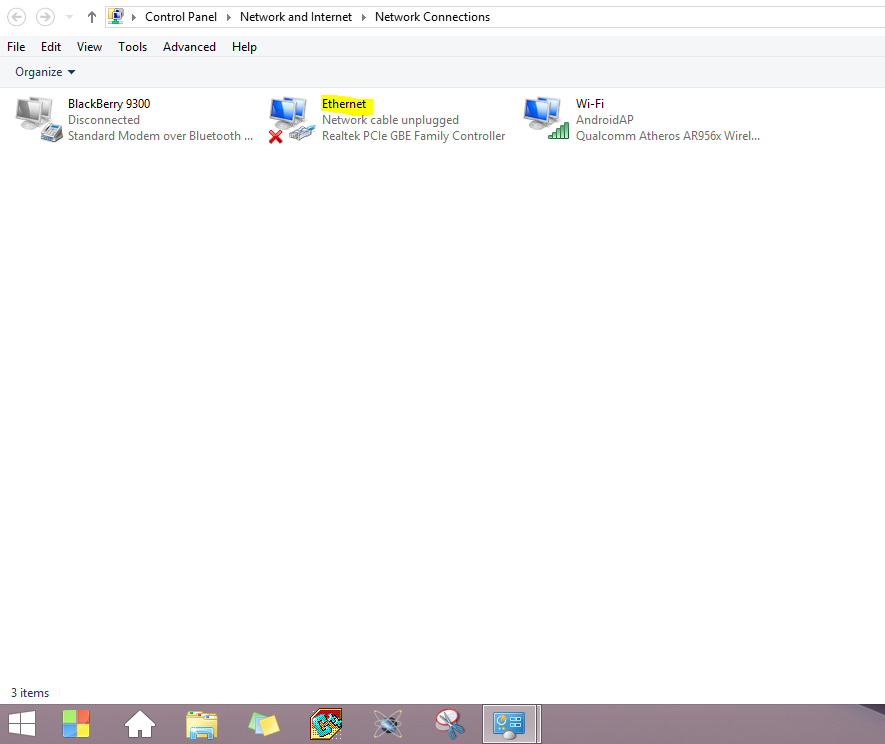
> Lalu klik kanan pada Local Area Network / Ethernet

> Klik Properties> Lalu pilih Internet Protocol Version 4 (TCP / IPv4) klik Properties> Lalu pilih yang Gunakan Alamat IP berikut. * catatan: {komputer 1 ~> Alamat IP: 192.168.1.1 Default Gateaway: 192.168.1.2 (ip address komputer 2) || komputer 2 ~> Alamat IP: 192.168.1.2 Default Gateaway: 192.168.1.1 (alamat ip komputer 1)}
  1. Atur pengaturan pada menu Ubah pengaturan berbagi lanjutan yang ada di sebelah kiri pada kolom Penemuan jaringan.
    > pilih Aktifkan penemuan jaringan Pada kolom Berbagi file dan printer Pilih Aktifkan berbagi file dan printer.
    Pada kolom Berbagi folder publik> pilih Aktifkan berbagi folder publik.
    > Pada kolom Berbagi kata sandi terlindungi pilih Nonaktifkan berbagi kata sandi terlindungi> lalu klik Simpan perubahan.
    (Lakukan langkah ke 2 dan 3 pada komputer kedua).

  2. Lalu untuk melihat apakah Komputer 1 dan 2 sudah saling terhubung, yaitu; Komputer 1> search AMD lalu klik dan akan muncul tampialn hitam> lalu ketik 'ping 192.168.1.2' untuk memanggil IP Address komputer 2, jika menjawab ingin terhubung.
     
  3. Menshare/mentransfer disetujui Klik kanan pada folder yang ingin dishare / ditransfer
    > klik kanan lalu Properti> Pilih pada tab Berbagi / Bagikan dengan> lalu pilih Bagikan, pada kolom dropdown> pilih Semua Orang> lalu klik Tambah 
    Pada kolom Tingkat Izin pilih Baca / tulis> klik Bagikan> klik selesai
Nah, sekarang mengambil data / file yang sudah dishare oleh komputer 1 dari komputer 2.


  1. Klik Network
     
  2. Lalu akan muncul tampilan dari komputer yang lain dan file yang sebelumnya dapat diambil dan disimpan.


- SELESAI -

Harapan Saya semoga blog ini bermanfaat, Terimakasih.

Sunday, March 24, 2019

Materi Topologi Jaringan Komputer


Jaringan Komputer adalah jaringan telekomunikasi yang memungkinkan 2 atau lebih komputer yang di hubungkan dengan komputer yang lain nya dengan menggunakan protokol komunikasi. Jaringan ini memerlukan media transmisi tertentu untuk dapat saling berbagi informasi.

  • Jenis-jenis Jaringan Komputer

A. Tipe Jaringan Komputer
  1. Peer to PeerKonfigurasi ini digunakan pada jaringan dengan jumlah sedikit, dimana masing-masing komputer memiliki status kedudukan yang sama dan tidak mermerlukan system yang terpusat(server).
  2. Client - Server, Konfigurasi ini memiliki 2 komponen utama :                
    1. Client adalah pihak yang memint atau menerima layanan yang di sediakan oleh komputer server.
    2. Server adalah pihak yang memberikan atau mengirim layanan untuk komputer klien. Layanan itu berupa data atau bahkan multi service (file server,mail server,atau web server). 

B. Jaringan Komputer Berdasarkan Luasnya
  1. PAN (Personal Area Network), adalah jaringan komunikasi satu perangkat lain dengan perangkat lain pada jarak yang sanga dekat, hanya dalam beberapa meter saja. PAN ini terhubung melalui bus yang ada di komputer seperti USB dan Firewire Contoh: Menghubungkan Printer dengan Laptop menggunakan Bluetooth
  2. LAN (Local Area Network), adalah jaringan kompuer yang jaringan nya hanya mencakup wilayah kecil seperti; jaringan komputer kampus, gedung, kantor, dalam rumah,sekolah atau lebih kecil atau yang lebih sering digunakan oleh suatu instansi atau organisasi untuk berbagi resource (resource yang sering dibagi antara lain; printer,internet,dan file-file).
  3. CAN (Campus Area Network), adalah jaringan yang menghubungkan 2 atau lebih LAN pada sebuah lingkungan. Jangkauannya dalam sebuah instansi misalnya universitas. 
  4. MAN (Metropolitan Area Network),adalah jangkauannya meliputi sebuah kota misalnya kampus dalam satu kode area.
  5. WAN (Wide Area Network), adalah jaringan komputer yg mencakup area geografis yg luas misalnya kota atau negara. Media koneksinya merupakan gabungan antara wired dan wireless. Radius jaringan ini diatas 100 km.

  • Topologi Jaringan 
Topologi Jaringan adalah layout actual dari perangkat jaringan atau infrastruktur fisik jaringan komputer yang digunakan untuk mengimplementasikan LAN.
      1. Topologi Bus, topologi yang menggunakan kabel utama (backbone) sebagai tulang punggung jaringan. Topologi ini menggunakan kabel coaxial dan T connector sebagai penghubung antara node dan terminator sebagai penutup.
        • Keuntungan : Layout kabel sederhana, biaya murah, cocok digunakan diarea yang luas, tanpa menggunakan perangkat consentrator.
        • Kerugian : Jika salah satu node rusak maka jaringan tidak dapat digunakan, lalu lintas data yang terlalu dapat terjadi kemacetan (congestion).
      2. Topologi Ring, topologi berupa lingkaran tertutup. Semua komputer yang saling tersambung membentuk jaringan.
        • Keuntungan : Jangkauan lebih jauh dari bus, bias menggunakan kabel fiber optik.
        • Kerugian : Jika ada satu node mati maka jaringan mati, kerusakan media dapat menghentikan seluruh jaringan kerja.
      3. Topologi Star, topologi jaringan yang menggunakan perangkat concentrator (hub atau switch) sebagai pengatur paket data. Semua link harus melewati pusat yang menyalurkan data tersebut ke semua client yang dipilihnya.
        • Keuntungan : Kontrol terpusat, penambahan node tidak mengganggu aktifita jaringan, jika salah satu node rusak system jaringan tetap dapat beraktifitas, mudah dihubungkan dengan jaringan lain, mudah dalam perawatan, paling fleksibel.
        • Kerugian : Boros kabel, biaya agak mahal karena menggunakan hub atau switch, hub merupakan kunci dari aktifitas jaringan bila mengunakan hub dan lalu lintas data yang padat dapat menyebabkan collision (tabrakan data).
      4. Topologi Tree, merupakan kombinasi dari topologi star dan topologi bus. Dalam topologi ini tidak semua komputer mempunyai kedudukan yang sama. Node yang berkedudukan tinggi menguasai node dibawahnya.

    Cara Membuat Topologi Jaringan Menggunakan Cisco Packet Tracer

    Himbauan! Jika belum memeliki aplikasi download Cisco Packet Tracer 7.2 di Download

    • Cara Membuat Topologi Bus
      1. Buka aplikasi Cisco Packet Tracer di Komputer anda.
      2. Tampilan awal akan seperti ini.
      3. Setelah itu pilih  “End Device” lalu pilih yang “Generic” dan tata dengan rapi di skematik nya.
      4. Pilih “Switch” lalu pilih yang “Generic” dan tata dengan rapi di skematiknya.
      5. Langkah selanjutnya, pemberian kabel dengan pilih “Connection” dan pilih “Automatically choose connection type”. Lalu sambungkan kabel pada switch dan komputer. 
      6. Tampilan rangkaian jaringan akan seperti digambar ini.
      7. Untuk pemberian IP pada komputer silakan ikuti langkah-langkah dibawah berikut. Silakan klik salah satu komputer yang ingin di beri IP,kemudian pilih “Dasktop” lalu tampilan akan muncul seperti berikut.
      8. Kemudian pilih “IP Configuration” setelah itu setting ip disini saya menggunakan IP Address 192.168.1.1 sampai dengan 192.168.1.3 akan muncul tampilan sebagai berikut. Catatan : setiap server memiliki IP Address yang berbeda.
        • Server1 IP Address = 192.168.1.1
        • Server2 IP Address = 192.168.1.2 
        • Default Gateaway = 192.168.1.1
        • Server3 IP Address = 192.168.1.3
           
        • Default Gateaway = 192.168.1.1
      9. Jika sudah diberi IP disetiap PC maka kita akan mengecek apakah antara PC1 sudah terhubung dengan PC lain nya.
      10. Jika muncul tampilan seperti gambar dibawah ini,lalu pilih “Command Prompt.
      11. Lalu akan muncul tampilan seperti gambar berikut ini.
      12. Setelah itu ketik ping 192.168.1.1 (misalkan disini saya ingin ping IP Address 192.168.1.1).
        Lalu klik “Enter”. Kemudian akan mucul tampilan seperti gambar berikut. Jika me-reply berarti komputer atau server tersebut sudah terhubung dalam satu jaringan dan dapat saling berkomunikasi. Jika sudah seperti gambar dibawah diatas. Topologi anda sudah bisa akses satu sama lain.

    • Cara Membuat Topologi Ring
      1. Buat skemanya seperti dibawah ini (lakukan dengan langkah-langkah seperti Topologi Bus).

      2. Berikan IP Address yang berbeda pada setiao PC/Server/Komputernya.
      3. Silakan klik salah satu komputer yang ingin di beri IP, kemudian pilih “Dasktop” lalu pilih “IP Configuration”
      4. Setelah itu setting IP,disini saya menggunakan IP Address : 192.168.1.1 sampai dengan 192.168.1.8
      5. Jika sudah diberi IP disetiap PC maka kita akan mengecek apakah antara PC1 sudah terhubung dengan PC lain nya. 
      6. Klik salah satu PC lalu klik “Destkop” , lalu klik “Command Promt” lalu  disini saya akan ketik “ping 192.168.1.3” jika me-reply maka komputer/server/PC tersebut sudah terhubung dalam satu jaringan dan dapat saling berkomunikasi.

    • Cara Membuat Topologi Star
      1. Buat skemanya seperti dibawah ini (lakukan dengan langkah-langkah seperti Topologi Bus).
      2. Berikan IP Address yang berbeda pada setiao PC/Server/Komputernya. 
      3. Silakan klik salah satu komputer yang ingin di beri IP, kemudian pilih “Dasktop” lalu pilih “IP Configuration” 
      4. Setelah itu setting IP,disini saya menggunakan IP Address : 192.168.1.1 sampai dengan 192.168.1.5
      5. Jika sudah diberi IP disetiap PC maka kita akan mengecek apakah antara PC1 sudah terhubung dengan PC lain nya. 
      6. Klik salah satu PC lalu klik “Destkop” , lalu klik “Command Promt” lalu  disini saya akan ketik “ping 192.168.1.3” jika me-reply maka komputer/server/PC tersebut sudah terhubung dalam satu jaringan dan dapat saling berkomunikasi.

    • Cara Membuat Topologi Tree
      1. Buat skemanya seperti dibawah ini (lakukan dengan langkah-langkah seperti Topologi Bus).
      2. Berikan IP Address yang berbeda pada setiao PC/Server/Komputernya.
      3. Silakan klik salah satu komputer yang ingin di beri IP, kemudian pilih “Dasktop” lalu pilih “IP Configuration”
      4. Setelah itu setting IP,disini saya menggunakan IP Address : 192.168.1.1 sampai dengan 192.168.1.7
      5. Jika sudah diberi IP disetiap PC maka kita akan mengecek apakah antara PC1 sudah terhubung dengan PC lain nya. 
      6. Klik salah satu PC lalu klik “Destkop” , lalu klik “Command Promt” lalu  disini saya akan ketik “ping 192.168.1.3” jika me-reply maka komputer/server/PC tersebut sudah terhubung dalam satu jaringan dan dapat saling berkomunikasi.

    - SELESAI -

    Makalah Etika Profsesi Teknologi Informasi Komunikasi "Infringements of Privacy"

      MAKALAH ETIKA PROFESI TEKNOLOGI INFORMASI KOMUNIKASI “INFRINGEMENTS OF PRIVACY”         Diajukan untuk memenuhi nilai Tugas pe...