Tuesday, April 21, 2020

Configurasi Rapid PVST+


TOPOLOGI
Adressing Table
Switch Specifications


Konfigurasi Switch 1

S1>en
S1#conf t
Enter configuration commands, one per line. End with CNTL/Z.
S1(config)#vlan 10
S1(config-vlan)#vlan 20
S1(config-vlan)#vlan 30
S1(config-vlan)#vlan 40
S1(config-vlan)#vlan 50 
S1(config-vlan)#vlan 60
S1(config-vlan)#vlan 70
S1(config-vlan)#vlan 80
S1(config-vlan)#vlan 99

S1(config-vlan)#ex
S1(config)#int range f0/1-4
S1(config-if-range)#switchport mode trunk
S1(config-if-range)#switchport trunk native vlan 99
S1(config-if-ranfe)#ex
S1(config)#int vlan99
S1(config-if)#ip add 172.17.99.11 255.255.255.0
S1(config-if)#no shut
S1(config-if)#ex
S1(config)#spanning-tree mode rapid-pvst
S1(config)#spanning-tree vlan 1,10,30,50,70 root primary


Konfigurasi Switch 2

S2>en
S2#config t
S2(config)#int range fa0/6, fa0/11, fa0/18
S2(config-if-range)#switchport mode access
S2(config-if-range)#no sh
S2(config-if-range)#ex
S2(config-if)#ex
S2(config)#vlan 10
S2(config-vlan)#vlan 20
S2(config-vlan)#vlan 30
S2(config-vlan)#vlan 40
S2(config-vlan)#vlan 50
S2(config-vlan)#vlan 60
S2(config-vlan)#vlan 70
S2(config-vlan)#vlan 80
S2(config-vlan)#vlan 99

S2(config-vlan)#ex
S2(config)#int fa0/6
S2(config-if)#switchport mode access
S2(config-if)#switchport access vlan 30
S2(config-if)#int fa0/18
S2(config-if)#switchport mode access
S2(config-if)#switchport access vlan 20
S2(config-if)#int fa0/11
S2(config-if)#switchport mode access
S2(config-if)#switchport access vlan 10
S2(config-if)#ex
S2(config)#ex
S2#show vlan brief


S2#config t
S2(config)#int range f0/1-4
S2(config-if-range)#switchport mode trunk

S2(config-if-range)#switchport trunk native vlan 99
S2(config-if-range)#ex
S2(config)#int vlan99
S2(config-if)#ip add 172.17.99.12 255.255.255.0
S2(config-if)#ex

S2(config)#spanning-tree mode rapid-pvst
S2(config)#spanning-tree vlan 1,10,20,30,40,50,60,70,80,99 root secondary

S2(config)#ex
S2#show spanning-tree

S2#config t
S2(config)#int range fa0/6, fa0/11, fa0/18
S2(config-if-range)#spanning-tree portfast

S2(config-if-range)#ex
S2(config)#int range fa0/6, fa0/11, fa0/18
S2(config-if)#spanning-tree bpduguard enable


Konfigurasi Switch 3

S3>en
S3#conf t
Enter configuration commands, one per line. End with CNTL/Z.
S3(config)#vlan 10
S3(config-vlan)#vlan 20
S3(config-vlan)#vlan 30
S3(config-vlan)#vlan 40
S3(config-vlan)#vlan 50
S3(config-vlan)#vlan 60
S3(config-vlan)#vlan 70
S3(config-vlan)#vlan 80
S3(config-vlan)#vlan 99

S3(config-vlan)#ex
S3(config)#int range f0/1-4
S3(config-if-range)#switchport mode trunk
S3(config-if-range)#switchport trunk native vlan 99
S3(config-if-range)#ex
S3(config)#int vlan99
S3(config-if)#ip address 172.17.99.13 255.255.255.0
S3(config-if)#no shut
S3(config-if)#ex
S3(config)#spanning-tree mode rapid-pvst
S3(config)#spanning-tree vlan 20,40,60,80,99 root primary

S3(config#ex
S3#show spanning-tree


Hasilnya :


-- SELESAI --

Thursday, April 9, 2020

Konsep Dasar Sistem Operasi


Defenisi Sistem Operasi

  1. Sistem Operasi adalah sebuah program yang bertindak sebagai perantara antara pemakai komputer (user) dengan komputer (perangkat keras).
  2. Sistem Operasi adalah sebuah perangkat lunak sistem komputer yang membantu perangkat keras  dalam menjalankan fungsi-fungsi manajemen proses.


Fungsi Sistem Operasi

  1. Sistem Operasi sebaai pengelola sumber daya (Resources Manager)
  2. Sistem Operasi mengelola seluruh  sumber daya yang terdapat pada sistem komputer
  3. Sistem Operasi sebagai penyedia layanan  atau extended Machine/Virtual Machine
  4. Sistem Operasi menyediakan sekumpulan layanan (disebut system calls) ke pemakai sehingga memudahkan dan menyamankan penggunaan atau pemanfaatan sumber daya system komputer


Tugas Utama Sistem Operasi
A. Pengelola seluruh sumber daya sistem komputer

Sumber Daya Sistem Komputer
Semua komponen di sistem komputer yang dapat memberi manfaat.

Sumber daya terdiri dari :
1. Sumber Daya Fisik

  • Perangkat masukan : keyboard, barcode, reader, dan sebagainya.
  • Perangkat tunjuk : mouse, joystick, light-pen, track-ball, touch-screen, dan sebagainya.
  • Perangkat penyimpanan sekunder : floop disk drive, harddisk, tape drive, optical disk, CD ROM drive, DVD drive, dan  sebagainya.
  • Perangkat penampil : layar monitor CRT, LCD, dan sebagainya.
  • Perangkat pencetak : printer, plotter, dan sebagainya.
  • Perangkat komunikasi : modem, ethernet card, PCMCIA, dan sebagainya.
  • Perangkat memori : memori akses acak (RAM), cache memory, register, dan sebagainya.
  • Perangkat multimedia : kamera, sound card, radio, dan sebagainya..
  • Perangkat grafis : digitizer, scanner, dan sebagainya.
  • Perangkat pengendalian proses : sensor-sensor dan aktuator-aktuator, dan sebagainya.

2. Sumber Daya Abstrak
  • Data : 
  • a. PCB (Proses Control Block untuk mencatat dan mengendalikan proses.
    b. Semaphore untuk pengendalian sikronisasi proses-proses.
    c. Tabel segmen, tabel page, i-node, FAT untuk sistem file, linked list pengendalian memori.
    d. Berkas (file) untuk menyimpan data atau program.
3. Program
Program merupakan kumpulan instruksi yang dapat dijalankan memproses.
       Jenis program :

  • Utilitas
  • Aplikasi untuk mencaoai tujuan komputasi (pengolahan) tertentu
B. Sistem operasi sebagai penyedia layanan (Extended/Virtual Machine)
Sistem Operasi menyediakan layanan sekumpulan layanan(system call) kepemakai sehingga memudahkan dan menyamankan penggunaan atau pemanfaatan sumber daya sistem komputer.

Menurut Stalling "Sistem operasi seharusnya menyediakan layanan-layanan dibidang berikut :
1. Pembuatan Program
Sistem operasi menyediakan beragam fasilitas dan layanan utuk membantu pemograman menulis program. Bantuan ini biasanya berbentuk program utilitas. Program utilitas bukan bagian sistem operasi, tapi dapat diakses lewat sistem operasi.
2. Eksekusi Program
Sejumlah tugas perlu dilakukan untuk mengeksekusi program. Instruksi-instruksi dan data harus dimuat ke memori utama. Perangkat-perangkat masukan/keluaran dan berkas-berkas harus di inisialisasi, serta sumber daya harus disiapkan.
3. Pengaksesan perangkat masukan/keluaran
Tiap perangkat masukan/keluaran memerlukan sejumlah instruksi atau sinyal kendali yang rumit agar dapat beroperasi.
4. Pengaksesan terkendali terhadap berkas
Pada sistem dengan banyak pemakai simultan, sistem operasi menyediakan mekanisme proteksi untuk mengendalikan pengaksesan terhadap berkas.


Konfigurasi Legacy Inter-Vlan

Apa itu Legacy Inter-VLAN??

Legacy inter-VLAN Routing menggunakan interfaces fisik yang memiliki batasan penting. Router memiliki nomor batas interfaces fisik untuk terhubung ke VLANs berbeda. Seperti beberapa VLANs meningkat dalam jaringan, memiliki satu router fisik setiap VLAN sangat cepat menhabiskan kapasitas interface fisik pada router.

Jalan keluar dalam jaringan yang besar adalah menggunakan VLAN trunking dan subinterfaces. Vlan trunking membolehkan satu router fisik interface ke lintas rute untuk banyak VLANs. Cara ini disebut router-on-a-stick dan menggunakan virtual subinterfaces pada router untuk mengatasi batasan perangkat keras yang didasarkan pada router fisik interfaces.

Secara fungsi, model router-on-a-stick sama penggunaannya dengan model legacy inter-VLAN routing, tapi dibandingkan menggunakan interfaces fisik untuk menjalankan routing, subinterfaces satu interface fisik yang digunakan.

Menggunakan trunk link dan subinterfaces menurunkan penggunaan jumlah port router dan switch. Tidak hanya bisa menghemat uang, juga bisa mengurangi rumitnya konfigurasi. Karena itu, router subinterfaces pendekatan bisa diskala ke jumlah yang lebih besar VLANs daripada konfigurasi dengan satu interfaces fisik setiap disain VLAN.

Konfigurasi Legacy Inter-VLAN Routing pada Packet Tracer Cisco 7.0 atau 7.1 atau 7.2 klik untuk download:
1. Buka sostware Packet Tracer 7.0/7.1/7.2

2. Buatlah skema seperti gambar dibawah ini.

3. Setting IP pada PC0
Desktop>IP Configuration
IP Address 172.17.0.21
Subnet Mask 255.255.0.0
Default Gateaway 172.17.0.1

4. Setting IP pada PC1
Desktop>IP Configuration
IP Address 172.17.30.23
Subnet Mask 255.255.0.0
Default Gateaway 172.17.30.1

5. Setting Switch di CLI
Switch>en
Switch #config t
Switch (config) #vlan 10
Switch (config-vlan) #name Admin
Switch (config-vlan )#vlan 30
Switch (config-vlan) #name Staff
Switch (config-vlan) #ex
Switch (config) #int Fa0/11
Switch (config-if) #switchport mode access
Switch (config-if) #switchport access vlan 10
Switch (config-if) #int Fa0/16
Switch (config-if) #switchport mode access
Switch (config-if) #switchport access vlan 30
Switch (config-if) #ex
Switch (config) #ex

[enter]

Switch #show vlan brief

Switch #config t
Switch (config) #int Fa0/1
Switch (config-if) #switchport mode trunk
Switch (config-if) #int Fa0/2
Switch (config-if) #switchport mode trunk
Switch (config-if) #ex
Switch (config) #ex

Switch#copy running-config startup-config


6. Setting Router di CLI
Router>en
Router #config t
Router (config) #int Fa0/0
Router (config-if) #no sh
Router (config-if) #int Fa0/0.10
Router (config-subif) #encapsulation dot1Q 10 
*note : (1=satu, bukan L kecil)
Router (config-subif) #ip add 172.17.0.1 255.255.0.0
Router (config-subif) #int Fa0/0.30
Router (config-subif) #encapsulation dot1Q 30 
Router (config-subif) #ip add 172.17.30.1 255.255.0.0
Router (config-subif) #ex
Router (config) #int Fa1/0
Router (config-if) #no sh

Router (config-if) #int Fa1/0.10
Router (config-subif) #encapsulation dot1Q 10 
Router (config-subif) #ip add 172.17.0.1 255.255.0.0
Router (config-if) #int Fa1/0.30
Router (config-subif) #encapsulation dot1Q 30 
Router (config-subif) #ip add 172.17.30.1 255.255.0.0
Router (config-subif) #ex
Router (config) #ex

7. Buka lagi switch nya untuk melihat trunk
Switch>show int trunk

8. Cobalah dengan ping massage dari PC0 ke PC1, PC0 ke Router, dan PC1 ke Router. Jika semuanya sudah Successfull maka artinya semua sudah ter setting dengan benar.

**Semoga bermanfaat :), dan jika ada kesalahan atau ingin bertanya bisa ditanyakan pada kolom komentar dibawah iniπŸ‘‡πŸ™


-- Terimakasih --

Sunday, April 5, 2020

Wireless LAN


Perbedaan Model Keamanan Jaringan Wireless 

Apakah itu Wireless??
Wireless atau disebut nirkabel, adalah teknologi yang menghubungkan dua piranti untuk bertukar data tanpa media kabel. Data dipertukarkan melalui media gelombang cahaya tertentu (seperti teknologi infra merah pada remote TV) atau gelombang radio (seperti bluetooth pada komputer dan ponsel) dengan frekuensi tertentu. Lihat Selengkapnya

Sistem Keamanan Jaringan wireless menawarkan kemudahan dalam pengaksesan dengan memanfaat kan gelombang radio dengan frekusensi 2,4GHz atau 5GHz, satu perangkat komputer dapat terhubung satu dengan yang lain nya dalam satu jaringan.

Tahukah kamu bahwa pengamanan jaringan wireless itu bermacam-macam? Nah, sekarang saya akan menjelaskan apa saja model pengamanan jaringan wireless dan perbedaannya :


  • WEP (Wired Equivalent Privacy)

  • Adalah suatu metode pengamanan jaringan nirkabel, disebut juga dengan Shared Key Authentication. Shared Key Authentication adalah metode otentikasi yang membutuhkan penggunaan WEP. Enkripsi WEP menggunakan kunci yang dimasukkan (oleh administrator) ke client maupun Access Point. Kunci ini harus cocok dari yang diberikan akses point ke client, dengan yang dimasukkan client untuk autentikasi menuju access point. WEP mempunyai standar yaitu IEEE 802.11b dan terdiri dari 2 tingkatan 64 bit dan 128 bit.

    WEP memiliki berbagai kelemahan antara lain :
    1. Masalah kunci yang lemah, algoritma RC4 yang digunakan dapat dipecahkan.
    2. Masalah initialization vector (IV) WEP.
    3. Masalah integritas pesan Cyclic Redundancy Check (CRC-32).
    4. WEP menggunakan yang bersifat statis.


  • WPA (Wifi Protected Access)

  • Adalah suatu sistem yang juga dapat diterapkan untuk mengamankan jaringan nirkabel. Metode pengamanan dengan WPA ini diciptakan untuk melengkapi dari sistem yang sebelumnya, yaitu WEP. Para peneliti menemukan banyak celah dan kelemahan pada infrastruktur nirkabel yang menggunakan metode pengamanan WEP. WPA adalah standar internasional terbuka untuk aplikasi yang menggunakan komunikasi nirkabel. Tujuan utamanya untuk membangun aplikasi yang dapat mengakses internet dari telepon genggam atau PDA. WPA memiliki standar yaitu IEEE 802.11i
    Selain itu, Wireless Application Protocol merupakan sebuah protocol pengembangan dari protocol wireless data yang telah ada. Phone.com menciptakan sebuah versi standart HTML (HyperText Markup Language) Internet protocol yang didisain khusus untuk transfer informasi antar mobile network yang efisien. Terminal wireless dengan HDML (Handheld Device Markup Language) microbrowser, dan Handheld Device Transport Protocol (HDTP) dari Phone.com terhubung dengan UP.Link Server Suite yang seterusnya terhubung ke Internet atau intranet dimana informasi yang dibutuhkan berada. Teknologi inilah yang kemudian dikenal sebagai WAP.

    WPA dibagi menjadi 2 jenis :
    1. WPA-PSK (WiFi Protected Access - Pre shared Key)
      Adalah pengaman jaringan nirkabel dengan menggunakan metode WPA-PSK jika tidak ada authentikasi server yang digunakan. Dengan demikian Access Point dapat dijalan kan dengan mode WPA tanpa menggunakan bantuan komputer lain sebagai server. Selain itu WPA-PSK adalah security yang lebih update dari WEP. WPA-PSK mempunyai decryption  yang ada pada WEP.
    2. WPA-Radius


  • WPA2 (WiFi Protected Access II)

  • WPA2 adalah penerus untuk menggantikan WPA. Salah satu perubahan paling signifikan antara WPA dan WPA2 adalah penggunaan algoritma AES dan CCMP (Counter Cipher Mode with Block Chaining Message Authentication Code Protocol) sebagai pengganti TKIP. Hal inilah yang membuat WPA2 jadi protokol paling aman dibandingkan WPA dan WEP


  • Hostpot Login

  • Menggunakan validasi user dan password untuk menentukan atau mengkonfirmasi bahwa seseorang adalah asli atau autentik.


  • Keamanan MAC Address Filtering

  • MAC Filteting hanya memungkinkan melakukan akses tertentu saja. Namun, untuk menerapkan dijaringan skala besar mengalami tingkat kerumitan yang tinggi. Hampir setiap nirkabel Access Point difasilitasi dengan komponen MAC Filtering.


    --SELESAI--

    Wednesday, March 25, 2020

    Materi LAN Desain


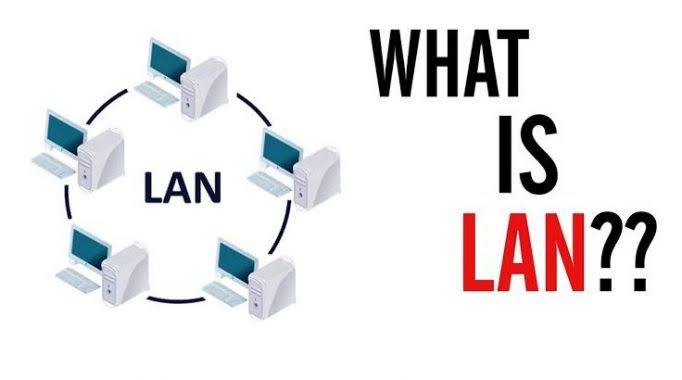
    Pengertian Local Area Network (LAN)
    LAN merupakan suatu jaringan yang dimana  perangkat keras dan perangkat lunak bisa saling berkomunikasi dalam daerah yang terbatas. LAN hanya bisa menjangkau daerah yang sangat terbatas, misalnya hanya dapat menjangkau dalam satu gedung atau satu instansi.
    Contoh dari LAN yang sering kita temui yaitu, jaringan komputer di kompleks gedung perkantoran, WarNet(Warung Internet), Cafe, dll.

    Network Administrator
    merupakan professional yang bertanggung jawab atas pemeliharaan perangkat keras komputer dan perangkat lunak yang terdiri dari sebuah jaringan komputer.

    Administrator
    adalah orang / orang-orang yang bertugas untuk mengurusi hal-hal administrasi. Dalam dunia Internet, seorang administrator bertugas untuk mengelola hal-hal yang berhubungan dengan komputer.

    Tugas Dasar Network Administrator :
    1. Mengetahui tentang dasar komputer baik teori maupun praktek
    2. Melakukan instalasi, mengelola serta memecahkan permasalahan insfratruktur jaringan seperti pada:
      • Router
      • Switch
      • Access Point, dll
    3. Menjaga kestabilan jaringan (QoS)

    Quality of Service (QoS)
    Adalah kemampuan suatu jaringan untuk menyediakan layanan yang baik dengan menyediakan bandwith, mengatasi jitter dan delay. Parameter QoS adalah latency, jitter, packet loss, throughput, MOS, echo cancellation dan PDD. QoS sangat ditentukan oleh kualitas jaringan yang digunakan.

    Prinsip Perancangan Jaringan
    • Perhitungan Bandwith yang dibutuhkan jaringan
    • Menganalisa aplikasi kebutuhan pengguna
    • Memperhatikan jalur-jalur kritis pada jaringan
    • Menggunakan Desain model Hirarki dalam mendesain jaringan
    • Mengetahui tentang sistem keamanan jaringan komputer

    Memilih Perangkat Jaringan
    Administrator Jaringan dilingkungan perusahaan harus mampu menentukan Perangkat Jaringan yang akan digunakan, seperti jenis-jenis router.

    Terdapat 3 kategori router berdasarkan spesifikasinya :
    1. Small Office
    2. Medium Office
    3. Head office

    Wireless
    Wireless jika dari arti katanya dapat diartikan “tanpa kabel”, yaitu melakukan suatu hubungan telekomunikasi menggunakan gelombang elektromagnetik sebagai pengganti media kabel.

    IEEE
    IEEE adalah singkatan dari Institute of Electrical and Electronic Engineers. IEEE merupakan badan internasional yang bertanggung jawab mengurus standarisasi dalam bidang teknologi informasi, khususnya pada bidang radio, ethernet, dan wireless.
    Berikut penjelasan lengkap 6 jenis standarisasi yang diterapkan pada wireless yang diteliti, dikaji, dan dibuat sebagai standar oleh IEEE :

    Noted :
    • Frekuensi pembawa yang tinggi membawa kerugian lebih mudah diserap oleh dinding dan benda padat lain di jalurnya karena Panjang gelombangnya yang lebih kecil.
    • Perangkat yang beroperasi dalam rentang 2,4 GHz adalah oven microwave, perangkat Bluetooth, telepon nirkabel, dan beberapa peralatan radio amatir.

    Konsep Wireless:
    • Mendukung mobilitas
    • Produktifitas tidak lagi terbatas pada lokasi kerja atau waktu yang ditentukan
    • Fleksibilitas

    Teknologi Wireless
    • Wireless Personal Area Network (WPAN)
    • beroperasi di kisaran hanya beberapa jarak kaki (bluetooth).
    • Wireless LAN (WLAN)
    • beroperasi di kisaran beberapa ratus kaki.
    • Wireless Wide Area Network (WWAN)
    • beroperasi di kisaran mill.
    • Bluetooth
    • menggunakan standard IEEE 802.15 WPAN. Berkomunikasi hingga 0,5 mill(100 meter).
    • Wireless Fidelity (WiFi)
    • menggunakan standard IEEE 802.11. Berkomunikasi hingga 300 meter.
    • Worldwide Interoperability for Microwave Access (WiMax)
    • menggunakan standard IEEE 802.16. Berkomunikasi hingga 50 Km.

    Kampus Wired Lan(WLAN)
    Untuk membangun sebuah Jaringan yang lebih besar, perancang Jaringan haruslah mengembangkan strategic untuk mengoptimalkan Jaringan.
    Salah satu metode untuk mengoptimalkan jaringan dapat menerapkan rendundansi pada lalu lintas jaringan yang padat.

    Desain dari Hirarki LAN meliputi :
    • Lapisan akses
    • Layer Acces adalah untuk menyediakan sarana untuk menghubungkan perangkat ke jaringan dan mengontrol perangkat yang diizinkan untuk berkomunikasi pada jaringan. dan perangkat yang digunakan seperti PC printer dan IP telephone. Access layer menyuplai trafik ke jaringan dan melakukan network entry control. Para pengguna mengakses jaringan melalui access layer. Access layer berlaku layaknya “pintu masuk” menuju sebuah jaringan. Access layer juga dapat melakukan daftar akses yang didesain untuk mencegah pengguna tak sah untuk dapat masuk. Access layer juga dapat memberi akses situs jarak jauh kepada jaringan melalui teknologi wide-area, seperti frame relay, ISDN, atau leased lines. Layer ini juga mengendalikan akses pengguna dengan workgroup ke sumber daya Internetwork.Fungsi layer ini melakukan share bandwith,switched bandwith , MAC Layer Filtering , dan Micro segmentation [NAT/subneting].
    • Lapisan distribusi
    • Distribution layer bekerja untuk mengontrol arus lalu lintas jaringan dengan pengawasan dan perencanaan broadcast domain yang dilakukan oleh fungsi routing antara virtual LANs (VLANs) ditetapkan pada access later. VLANs memungkinkan untuk mengelompokkan lalulinta pada switch ke subnetwork yang terpisah,fungsi utamanya adalah routing, filtering, akses, WAN, dan menentukan akses core layer jika diperlukan. Distribution layer terletak diantara access layer dan core layer dan membantu membedakan core jaringan inti dengan jaringan-jaringan yang lain. Tujuannya untuk memberikan batasan definisi dalam daftar akses dan filter lainnya untuk menuju ke jaringan inti. Maka dari itu, layer ini mendefinisikan aturan-aturan untuk jaringan, seperti routing updates, route summaries, VLAN traffic, dan address aggregation.
    • Lapisan into (core)
    • Core layer pada layer ini bertanggung jawab untuk mengirim trafic secara tepat dan andal,tujuannya hanyalah men-switch traffic secepat mungkin. Core layer memberikan struktur transportasi yang optimal dan dapat diandalkan dalam meneruskan traffic pada kecepatan yang sangat tinggi. Dengan kata lain, core layer menswitch paket data dengan secepat mungkin. Peralatan pada core layer jangan diberi beban dalam bentuk proses apapun yang dapat menganggu kecepatan switch paket data dalam kecepatan tinggi, seperti access-list checking, data encryption, address transation. Core layer dikenal sebagai backbone antar jaringan yang saling terkoneksi.
    Mengapa menggunakan jaringan Hirarki? Model jaringan Hirarki ini dipilih untuk mendesain suatu jaringan LAN karena mudah untuk digunakan, megolah dan memperluas suatu jaringan LAN sehingga dapat mempermudah pembentukan jaringa tersebut.


    EtherChannel
    EtherChannel adalah teknologi agregasi port link atau arsitektur port-channel yang digunakan terutama pada switch Cisco.

    Open Shortest Path First (OSPF)
    Open Shortest Path First adalah sebuah routing protokol standar untuk jaringan IP. OSPF menggunakan algoritma Link State Routing dan merupakan salah satu jenis Protokol Interior Gateway Protocol bekerja pada sistem autonomous.


    - SELESAI -


    Monday, April 1, 2019

    Materi Kabel UTP


    Topik kali ini ;
    1. Cara membuat kabel UTP RJ45 dengan seusai urutan kabel Stright dan Cross.
      Klik Disini
    2. Cara melakukan Berbagi File menggunakan kabel LAN (UTP RJ45).
      Klik Disini
    Tapi sebelum itu apa sih Kabel UTP itu ??
    Jadi, kabel Twisted Pair itu ada dua jenis:
    • UTP (Unshield Twisted Pair)
    • STP (Shield Twisted Pair)


    UTP

    Kabel UTP (Unshielded Twisted Pair) ini adalah media transmisi yang ada 4 pasang kawat di dalam nya. Kabel UTP digunakan dalam berbagai jaringan. Masing-masing dari masing-masing kabel tembaga, dalam kabel UTP ditentukan oleh bahan isolasi. Selain itu, Kabel UTP sering digabungkan dengan menggunakan konektor Jack 45 (RJ-45) Terdaftar. RJ-45 adalah kabel sambungan yang digunakan khusus untuk menghubungkan komputer ke jaringan area-lokal (LAN) khusus Ethernet.


    STP

    Kabel STP (Twisted Pair Terlindung) yang hanya sama dengan UTP hanya saja setiap pasang kawat dibungkus dengan foil logam. Keempat pasang kawan akan dibungkus lagi dengan foil logam atau serabut logam. Tujuannya adalah untuk mengurangi gangguan seperti kebisingan listrik, medan magnet, dll. STP dapat dikombinasikan dengan Konektor Data STP atau bisa juga dengan RJ45. Maksimal panjang kabel STP adalah 100 meter. Karena lebih tahan dari kebisingan, kabel STP ini lebih banyak digunakan untuk pengaplikasian outdoor, seperti kabel yang menuju AP di menara.

    Setiap kawat di dalam kabel jaringan memiliki fungsi yang berbeda sehingga kita tidak bisa asal melakukan kejahatan. Ada 2 standar pengkabelan yang paling sering digunakan yaitu:
    • EIA / TIA 568A
    • EIA / TIA 568B


    EIA / TIA 568A

    Susunan kabel dengan standar EIA / TIA 568A dimulai dengan kabel berwarna putih hijau. maka susunan kabel akan menjadi seperti berikut :


    EIA / TIA 568B 

    Susunan kabel dengan standar EIA / TIA 568B dimulai dengan warna oranye putih. Urutan lengkap kabel dengan standart ini seperti berikut:


    Tentang pengurutan pin kabel jaringan, Crossover biasa dan Lurus sering kita dengar. 
    • Kabel Straight berarti 'stright' adalah  kabel kanan yang ujung awal dengan ujung kabel memiliki urutan pin yang sama. Maka ujung dengan dan ujung belakang sama - sama memiliki susunan pin EIA / TIA 568B.
    • Kabel Cross berarti 'cross' adalah kabel yang mewakili pin berlawanan, atau berseberangan. Ujung 1 menggunakan standar EIA / TIA 568B dan ujung 2 menggunakan Standar EIA / TIA 568A.


    --------------------------------------------------------------------------------


    Cara membuat kabel UTP dengan RJ45
    --------------------------------------------------------------------------------

     Alat-alat:

    1. Tang Crimping, Tang Crimping adalah alat untuk memasang kabel UTP dan untuk menjepit / mengkrimping konektor RJ45.
    2. Kabel UTP, kabel UTP adalah alat untuk saling menghubungkan jaringan internet, di dalam kabel UTP ini ada 8 helai kabel kecil yang berwarna-warni.
    3. Konektor RJ45, Konektor adalah alat yang kita pasangkan pada ujung kabel UTP agar kabel dapat kita pasang pada port LAN.
    4. LAN Tester,  LAN Tester adalah alat untuk menguji hasil krimpingan. Jika lampu di LAN Tester tidak diaktifkan maka krimpingan kita masih ada yang salah atau ada beberapa kabel yang tidak terhubung .

    Langkah-membuat kabel UTP (Stright & Cross):

    1. Kupas bagian ujung kabel UTP (+ - 5m / seperlunya).
    2. Buka pilinan kabel, lalu luruskan dan pasang kabel sesuai urutan warna kabel stright dan cross.
    3. Jika urutan sesuai standar sudah benar, potong lalu dan ratakan ujung kabel.
    4. Menghubungkan kabel yang sudah urut dan sejajar ke RJ45. Pastikan posisi kabel sudah benar dan sudah pin (kuningan pada konektor RJ45) sudah menggigit / menjepit setiap kabel.
    5. Lalu krimping menggunakan Tang Crimping.
    6. Setelah selesai lakukan.
    7. Langkah terakhir, periksa kabel yang sudah kita buat dengan menggunakan LAN Tester. Caranya, masukan masing-masing port yang tersedia pada LAN Tester, nyalakan dan pasang semua lampu menyala sesuai urutan kabel yang kita buat.


    -------------------------------------------------------------


    Cara melakukan File Sharing
    -------------------------------------------------------------

    Kali ini saya akan menjelaskan tentang cara melakukan berbagi data / berbagi data antar komputer.


    Alat-alat:

    1. 2 Unit Komputer
    2. Kabel LAN RJ-45 dengan konfigurasi Cross


    Langkah-langkah:
    1. Koneksikan atau sambungkan antara dua komputer dengan Kabel LAN Konfigurasi Cross, tunggu beberapa Saat Sampai kedua komputer mendeteksi adanya Jaringan 
      jika terlihat tanda seru maka itu artinya jaringan terdeteksi.
    2. Klik kanan di ikon tersebut (ikon koneksi)

    > Pilih Buka Jaringan dan Pusat Berbagi> Lalu klik Ubah Pengaturan Adaptor
    > Lalu klik kanan pada Local Area Network / Ethernet

    > Klik Properties> Lalu pilih Internet Protocol Version 4 (TCP / IPv4) klik Properties> Lalu pilih yang Gunakan Alamat IP berikut. * catatan: {komputer 1 ~> Alamat IP: 192.168.1.1 Default Gateaway: 192.168.1.2 (ip address komputer 2) || komputer 2 ~> Alamat IP: 192.168.1.2 Default Gateaway: 192.168.1.1 (alamat ip komputer 1)}
    1. Atur pengaturan pada menu Ubah pengaturan berbagi lanjutan yang ada di sebelah kiri pada kolom Penemuan jaringan.
      > pilih Aktifkan penemuan jaringan Pada kolom Berbagi file dan printer Pilih Aktifkan berbagi file dan printer.
      Pada kolom Berbagi folder publik> pilih Aktifkan berbagi folder publik.
      > Pada kolom Berbagi kata sandi terlindungi pilih Nonaktifkan berbagi kata sandi terlindungi> lalu klik Simpan perubahan.
      (Lakukan langkah ke 2 dan 3 pada komputer kedua).

    2. Lalu untuk melihat apakah Komputer 1 dan 2 sudah saling terhubung, yaitu; Komputer 1> search AMD lalu klik dan akan muncul tampialn hitam> lalu ketik 'ping 192.168.1.2' untuk memanggil IP Address komputer 2, jika menjawab ingin terhubung.
       
    3. Menshare/mentransfer disetujui Klik kanan pada folder yang ingin dishare / ditransfer
      > klik kanan lalu Properti> Pilih pada tab Berbagi / Bagikan dengan> lalu pilih Bagikan, pada kolom dropdown> pilih Semua Orang> lalu klik Tambah 
      Pada kolom Tingkat Izin pilih Baca / tulis> klik Bagikan> klik selesai
    Nah, sekarang mengambil data / file yang sudah dishare oleh komputer 1 dari komputer 2.


    1. Klik Network
       
    2. Lalu akan muncul tampilan dari komputer yang lain dan file yang sebelumnya dapat diambil dan disimpan.


    - SELESAI -

    Harapan Saya semoga blog ini bermanfaat, Terimakasih.

    Makalah Etika Profsesi Teknologi Informasi Komunikasi "Infringements of Privacy"

      MAKALAH ETIKA PROFESI TEKNOLOGI INFORMASI KOMUNIKASI “INFRINGEMENTS OF PRIVACY”         Diajukan untuk memenuhi nilai Tugas pe...